

Vista执行系统恢复必须完成的工作
Vista执行系统恢复后,必须重新安装并更新所有软件和驱动程序,并重建互联网连接。在此关键时期,电脑很容易受到安全威胁,因为电脑中没有最新的更新程序。 执行下节中的操作步骤,确保电脑已正确更新并且很安全。
完成初始设置界面
执行系统恢复后,必须在一系列的电脑设置界面上完成设置工作。 填写设置信息并等待设置完成非常重要。 在某些情况下,可能需要 40 分钟的时间才能显示 Windows 桌面。 在此过程期间不要重新启动电脑。 如果重新启动了电脑,则需要再次执行系统恢复后才可使用 Windows。
完成设置并且完成了本文中所述的其他步骤前,不要连接任何打印机、照相机、扫描仪和其他非必需的外设,并且不要安装任何其他的软件。 应仅连接键盘、鼠标及显示器这三个设备。 在系统恢复及设置过程中应将 USB 存储设备及 HP Personal 和 Pocket Media 驱动器从插槽上拔下。
- CAUTION:
如果电脑正在使用宽带互联网连接, 不要连接网络连接电缆(或宽带调制解调器) ! 在这个关键时期电脑更容易受到安全威胁。
完成初始的电脑设置后,继续执行下一节的操作。
设置防火墙
尝试连接至互联网前,设置防火墙可提供基本的保护以避免可能的安全威胁。 可以使用 Windows 防火墙或其他防火墙软件,如 Norton Internet Security 2007。
- NOTE:
如果正在使用 Windows 防火墙,则不要同时启用其他防火墙。 防火墙之间可能出现冲突。
设置 Windows 防火墙
若要设置 Windows 防火墙,请执行下列操作步骤。 如果不想使用 Windows 防火墙,而想使用 Norton Internet Security(如果笔记本电脑上提供了该软件),那么请转至 Norton Internet Security 2007 部分。
-
如果网络和调制解调器都与电脑相连,请断开它们的连接。
仅应连接电源线、显示器、鼠标及键盘。
-
点击 “开始”>“控制面板””>“安全” 。
-
在 “Windows 安全” 下,点击 “打开和关闭 Windows 防火墙” 然后点击 “打开” 单选按钮。 防火墙指示灯应为绿色。
-
若要确保已启用 Windows 防火墙,可点击 “开始” ,然后在“开始搜索”字段中键入 安全中心 。 防火墙指示灯应为绿色,并且应显示“打开”状态。
-
启用防火墙后,连接网络或调制解调器连接线。
此时成功设置了 Windows 防火墙。 继续阅读 连接至互联网 部分并按照其中的步骤操作,继续执行恢复后的设置过程。
设置 Norton Internet Security 2007
您的电脑可能带有 Norton Internet Security 2007 预订服务。如果有,并且您想要使用该防火墙,请确保已通过打开桌面图标以及响应该设置界面激活了该服务。 一旦完成了 Norton Internet Security 2007 的初始配置,可执行下列操作步骤,确保防火墙已启用。
- NOTE:
如果正在使用 Norton Internet Security 2007,则不要同时启用其他防火墙。 防火墙之间可能出现冲突。
-
如果网络和调制解调器都与电脑相连,请断开它们的连接。
仅应连接电源线、显示器、鼠标及键盘。
-
点击任务栏右下角的“Norton Internet Security”图标
 。
。 -
在主 Norton 窗口中,点击 “Norton Internet Security” > “Settings” > “Personal Firewall” 。
Figure 1: Norton“个人防火墙”设置
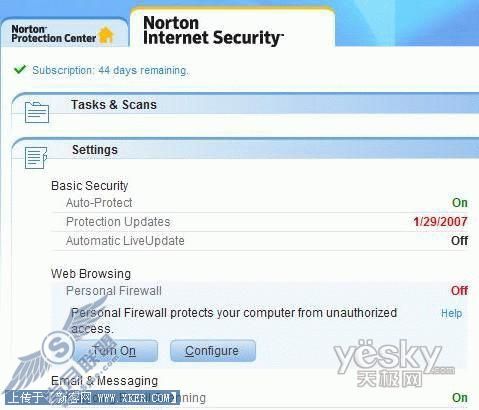
- 点击 “Turn On” 。
- 若要确保已启用防火墙,可点击 “开始” ,然后在“开始搜索”字段中键入 安全中心 。 防火墙指示灯应为绿色,并且应显示“打开”状态。
此时您已成功设置了 Norton Internet Security 2007。继续阅读 连接至互联网 部分并按照其中的步骤操作,继续执行恢复后的设置过程。
连接至互联网
启用防火墙后,使用互联网服务提供商 (ISP) 提供的信息设置互联网连接。 如果您无法设置连接或者丢失重要信息(如密码),可联系 ISP 的客户支持。
- CAUTION:
设置防火墙之前不要浏览互联网或收发电子邮件。 使用互联网前,执行文本中的操作步骤可使电脑更加安全。
建立互联网连接后,应从微软、惠普和安全程序网站下载并安装更新程序。
下载 Windows 的更新程序
确保使用微软提供的所有最新重要升级程序更新了 Windows Vista。 为此可点击 “开始” > “所有程序” > “Windows Update” 。 按照说明下载并安装微软提供的所有重要更新程序。
安装了所有重要升更新程序后,确保按照以下方式启用了“自动更新”(针对“Windows Update”):
-
点击 “开始”>“控制面板””>“系统和维护” 。
-
在 “Windows Update” 下,选择 “打开或关闭自动更新” 。
此时已成功下载并安装了 Windows 更新程序,并可保证自动下载以后的更新程序。 继续阅读下一节并按照其中的步骤操作,执行恢复后的设置过程
更新安全软件
使用系统中所包括的软件的自更新功能,设置软件定期扫描恶意软件。 自更新过程可保护电脑免受最新的安全威胁,如病毒和间谍软件。
- NOTE:
在使用时,Windows Defender 在进行扫描前会自动执行更新过程。
例如,如果您的电脑安装了 Norton Internet Security 2007,您将执行以下操作:
-
启动 Norton Internet Security 2007 并在“Quick”更新面板中选择 “Run LiveUpdate” 。
LiveUpdate 会更新安全软件及病毒定义。
-
选择 “Norton Internet Security” 选项卡,然后配置进行日常操作的安全工具:
-
在 “任务和扫描” 下,配置成每周可在电脑不使用时自动运行扫描。
-
在 “设置” 下,为实现最安全的环境,确信打开了所有“设置”选项。
这可防止电脑遭受病毒、网页仿冒软件、间谍软件及恶意入侵。
-
更新安全软件后,继续阅读下一节并按照其中的步骤操作,执行恢复后的设置过程
从惠普更新软件和驱动程序
执行下列操作步骤,使用 HP Update 安装惠普提供的所有重要软件和驱动程序更新程序。
-
点击 “开始” ,然后点击 “所有程序” 。
-
点击 “HP” ,然后点击 “HP Update” 。
-
按照屏幕上的说明,下载并安装更新程序。
下载并安装所有惠普更新程序后,继续阅读下一节并按照其中的步骤操作,执行恢复后的设置过程
连接设备并安装其他的软件
现在已安装了最新的软件更新程序,电脑就可免受大多数安全威胁了。 现在可以执行下列操作步骤,添加外部设备并安装其他软件。
-
按照制造商的说明操作,安装各种硬件设备,如打印机、一体机和照相机。 开始安装其他设备前,确保每个设备都已完全安装好。
-
安装在系统恢复过程中没有自动安装的软件。 使用这些程序的原始安装盘。
如果程序并非设计成在 Vista 中运行,则应该联系制造商,了解有关可能的更新程序信息,或者购买较新的支持 Vista 的程序版本。
-
也可从微软和惠普下载并安装并不重要的其他更新程序。
您的电脑现在为最新状态。